Lo primero que debemos hacer es buscar un video para importarlo en nuestra película. Para este ejemplo, es necesario descargar algunos archivos que se encuentran disponibles en este tutorial y que son fundamentales para el ejercicio durante la realización de este articulo. Recuerde descomprimirlos todos en una sola carpeta y mantener los nombres reales de los archivos.
1. Importando el video.
Importamos el video, haciendo clic en el menú archivo, luego importar y seleccionando la opción importar al escenario. También podemos utilizar los métodos abreviados del teclado presionando Ctrl + R. Buscamos nuestro archivo de video llamado tortuga_avi y lo abrimos.
Automáticamente se activará nuestro asistente de importación de video, en donde nos preguntará que deseamos hacer con nuestro video. Seleccionamos la opción "Editar primero el video" y seguimos.
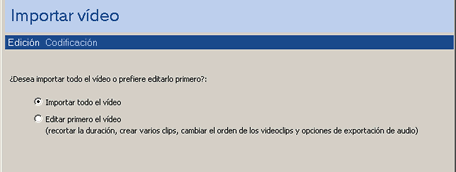
NOTA: Si seleccionamos la opción "importar todo el video", no podrá editar el video mediante la creación de nuevos clips y nuevas combinaciones personalizadas, pero si podrá continuar con el resto del proceso de optimización por medio de la compresión y configuraciones avanzadas.
2. Edición y creación de clips personalizados.
En esta sección nos muestra el video con un indicador de tiempo y debajo la barra de selección del tiempo para los clips de películas. El selector superior en forma de triangulo que está coloreado, nos permite explorar el video y así poder seleccionar con mayor precisión los fotogramas exactos que formarán parte de cada uno de nuestros clips. Los selectores inferiores delimitan los fotogramas para el nuevo clip a crear. Cuenta con algunos botones que nos permitirán manipular mejor la selección de fotogramas y una opción para combinar los clips de películas en el orden en que se aparecen en la lista.
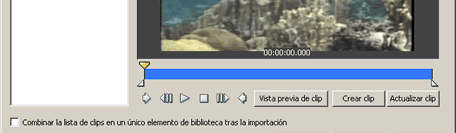
A continuación crearemos tres clips de películas para luego combinarlos y obtener uno solo con las secciones deseadas. Para esto debemos delimitar los fotogramas del clip arrastrando los selectores inferiores indicando el punto inicial y el final. Para es necesario posicionar el selector inicial y el final en el fotograma deseado, esta delimitación aparece de color azul. Puede hacer una reproducción previa del clip seleccionado, haciendo clic en el botón "Vista previa del clip". Luego creamos el clip haciendo clic en el botón "Crear clip" y especificamos un nombre que identifique a cada clip.
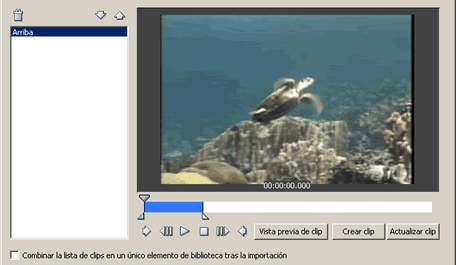
Realizamos la operación dos veces hasta tener tres clips con las siguientes:
Nombre: Arriba / Inicio: 00:00:00.000 - Final: 00:00:02.183
Nombre: Vuelta / Inicio: 00:00:02.525 - Final: 00:00:06.287
Nombre: Paseo: / Inicio: 00:00:06.918 - Final: 00:00:10.733
Después de crear todos nuestros clips, seleccionamos la casilla de verificación que se encuentra en la parte inferior izquierda. Esta nos permite combinar los clips de la lista y en el orden en que se encuentran, en un solo clip de video. Hacemos clic en el botón siguiente.
3. Crear y editar perfiles de compresión y configuraciones avanzadas.
Podemos crear y editar perfiles de compresión y de configuraciones avanzadas:
Perfil de compresión.
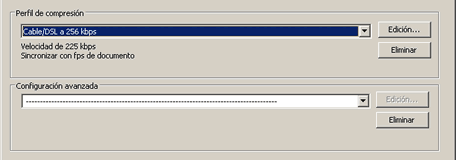
Este nos permite personalizar el tipo de compresión, la cual queremos que nuestro video sea optimizado para la descarga y visualización. El sistema cuenta con algunos perfiles predefinidos de uso común, sin embargo podemos crear uno nuevo y a nuestro gusto.
Defina los valores, de tal forma que sean igual a la grafica siguiente:
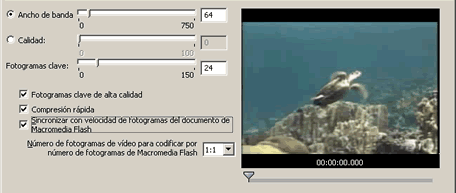
En este caso creamos uno nuevo y especificamos nuestra configuración de compresión. Podemos optimizarlo ya sea tomando en cuenta el ancho de banda en kilobits o por la calidad gráfica de los fotogramas clave del video.
Si va a codificar el vídeo con un valor de ancho de banda, seleccione Fotogramas clave de alta calidad para asegurar una calidad de imagen uniforme en todos los fotogramas clave. Si utiliza una velocidad de ancho de banda uniforme sin seleccionar esta opción, es posible que disminuya la calidad de los fotogramas clave.
Si seleccionamos Compresión rápida, reduciremos el tiempo que se tarda en comprimir un archivo. La calidad de la imagen también puede disminuir si se aumenta la velocidad de codificación.
Sincronizar vídeo con velocidad de fotogramas del documento, permite ajustarlo a la velocidad de fotogramas actual de nuestro documento.
Seleccione un valor para Número de fotogramas de vídeo para codificar por número de fotogramas de Macromedia Flash para especificar la proporción entre fotogramas de vídeo importados y fotogramas de la línea de tiempo principal de Flash. Por ejemplo, para reproducir un fotograma del vídeo importado por cada fotograma de la línea de tiempo principal en Flash, seleccione 1:1; para reproducir un fotograma del vídeo importado por cada dos fotogramas de la línea de tiempo principal, seleccione 1:2.
Configuración avanzada.
En esta fase crearemos nuestro propia configuración de video para darle color a nuestro video.
En las propiedades de Color asignamos los valores tal y como muestra la grafica siguiente:
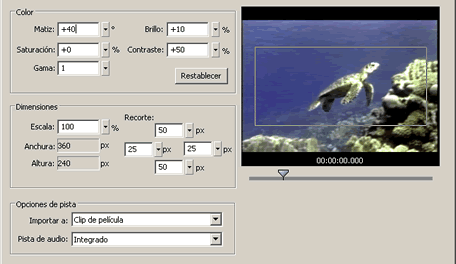
Matiz: mide el valor de color, normalmente indicado por el nombre del color, como rojo o verde.
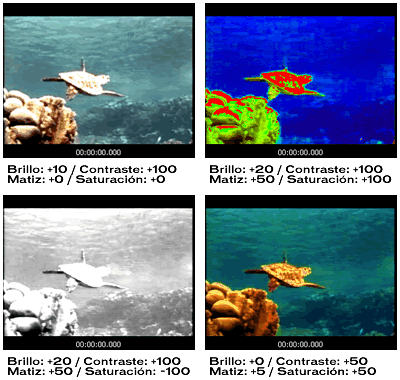
Saturación: mide la fuerza o pureza del color. La saturación mide la cantidad de gris en proporción al matiz y se expresa con un porcentaje entre -100 y +100. Los valores bajos indican más cantidad de gris. Los valores altos añaden más color.
Brillo: mide la luminosidad u oscuridad relativa del color y se expresa con un porcentaje entre -100 y +100.
Contraste: mide el contraste entre la oscuridad y la luminosidad de la imagen, y se expresa con un porcentaje entre -100 y +100.
Gama: mide los niveles totales de luminosidad y se expresa con un valor entre 0,1 y 1,8.
Estas son algunas de mis configuraciones que podemos utilizar para que nuestros videos obtengan efectos impresionantes. Todas deben estar con el valor de Gama en 1
Dimensiones:
La opción de escala nos permite definir el tamaño final de nuestro clip de video, los valores de recorte, permiten recortar el vídeo por los bordes derecho, izquierdo, superior e inferior. En la ventana del previsualización del video se muestra una guía de donde está ubicado el recorte.
Opciones de pista:
En importar a, podemos definir si nuestro video se insertará como un objeto de video directamente en nuestra línea de tiempo, dentro de un clip de película en el primer fotograma de la línea de tiempo actual o como símbolo gráfico.
Para la pista de audio, podemos seleccionar Separado, para exportar el sonido como objeto Sound, independiente al clip de video. Integrado para que forme parte del clip de video o sencillamente no importar el audio.
Para finalizar nuestro video terminamos de definir y personalizar nuestros perfiles y continuamos, presionamos el botón Finalizar y listo nuestro video ya esta en proceso.
NOTA: Cuando importa un video directamente en la línea de tiempo, flash le informa que posiblemente necesitará aumentar el número de frames de la película para poder visualizarla.
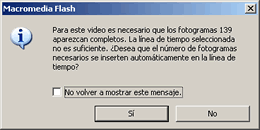
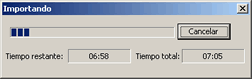
Finalmente el proceso de importación con nuestra configuración.
Nuestro video ya está listo y ahora estamos en capacidad trabajar profesionalmente con videos en Macromedia Flash MX 2004 y Profesional.
Fueron varias horas de dedicación creando este material. Espero que con esté artículo tipo tutorial, aumenten la productividad en cuanto al diseño de contenido de alto impacto, utilizando lo último en tecnología que Macromedia nos trae con cada una de sus versiones. Ojalá le saquen provecho.
Cualquier duda o comentario coloquen su preguntas en el foro de flash y con gusto ayudaremos a cubrir todas sus dudas. Los invitamos a que creen y envien sus artículos o tutoriales, ya sea a travez de la sección "Mi Shock" que se encuentra en la parte superior una vez conectado o vía email a [email protected]
SALUDOS A TODA LA COMUNIDAD Y NOS VEMOS PRONTON OTRO COMPLETO ARTICULO INTERESANTE.