Bueno, pues vamos a empezar con este tutorial, que seguro que os gustará porque ofrece muy buenos resultados.
1 - Abrimos la imagen que modificaremos. La mía:
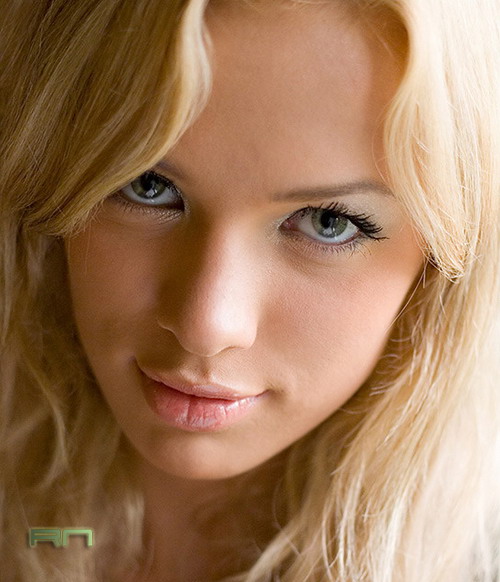
2 - Nos Dirigimos a IMAGEN/AJUSTES/DESATURAR (IMAGE/AJUSTMENTS/DESATURE) o pulsamos CTRL+SHIFT+U para quitar el color a la imagen.
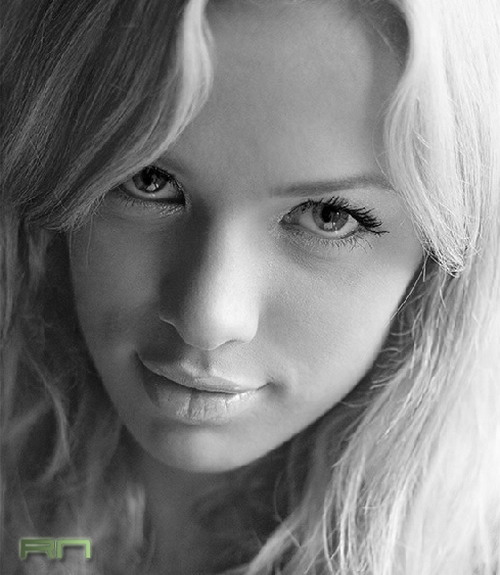
3 - Duplicamos la capa (CTRL+J) y en la segunda Capa nos vamos a IMAGEN/AJUSTES/INVERTIR (IMAGE/AJUSTMENTS/INVERT) o sencillamente presionamos CTRL+I
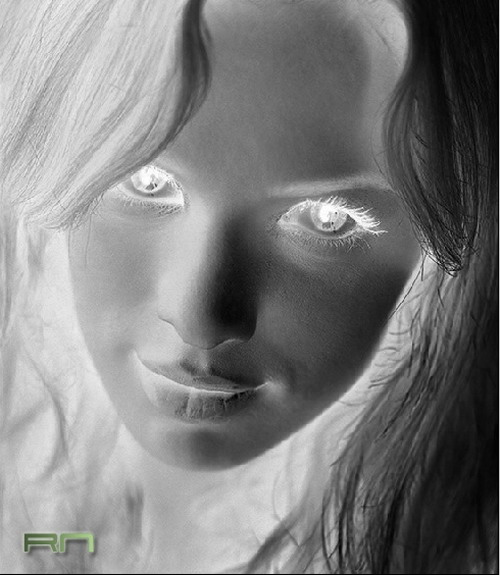
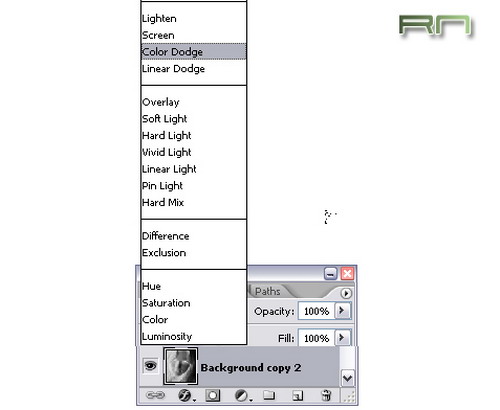
4 - En la capa invertida (segunda), vamos a opciones de fusión y seleccionamos SOBREXPONER COLOR (COLOR DODGE). Nos quedará una imagen casi Blanca
5 - Ahora nos dirigimos a FILTRO/DESENFOCAR/DESENFOQUE GAUSSIANO (FILTER/BLUR/GAUSSIAN BLUR) y le pones el valor que desees, para que la imagen quede parecida a esta: (yo puse un valor 5)
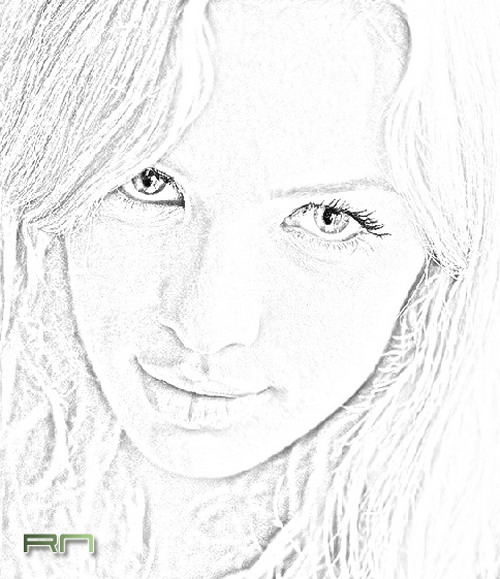
6 - Añadimos una nueva capa de ajuste de nivel CAPA/NUEVA CAPA DE AJUSTE/NIVEL (LAYER/NEW ADJUSTMENT LAYER/LEVELS) con unos valores parecidos a estos: 55 - 0’50 - 255
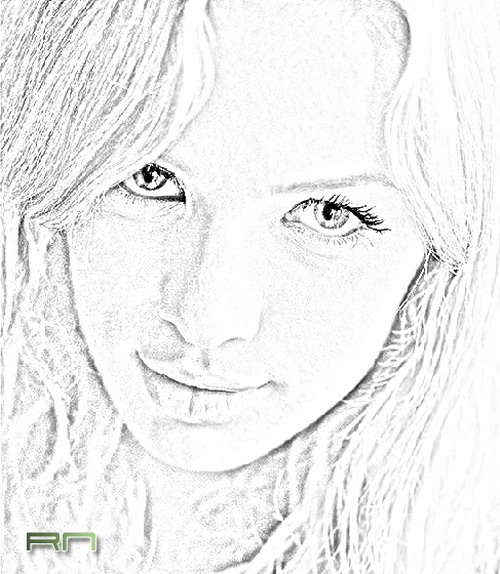
Ya tenemos un posible resultado, pero si aún no te convence, puedes realizar alguno de estos pasos:
7 - Selecciona la Primera Capa (la que desaturaste) y presiona CTRL+J (para duplicar la capa). Selecciona la capa recién duplicada y en las opciones de fusión elige LUZ SUAVE (SOFT LIGHT).
Te quedará algo así:
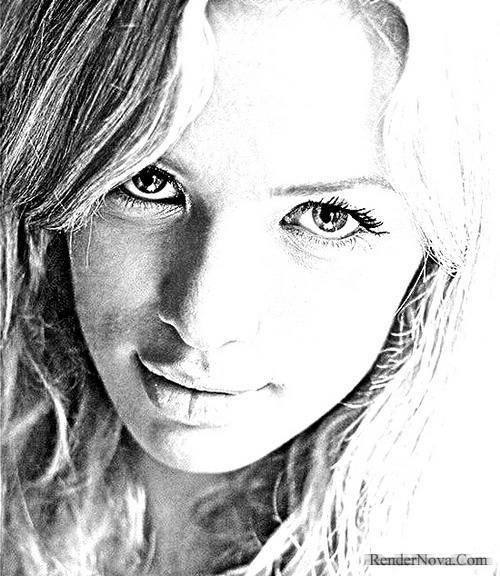
8 - Que aún no te convence del todo y le quieres poner un poquito de color, pues puedes jugar con los parametros del color pulsando CTRL+U para LA SATURACIÓN (para modificar la saturación recomiendo poner la opción de "colorize") o CTRL+B para el BALANCE DE COLORES.
También puedes volver a abrir la imagen original en color, pegarla encima de la capa anteriormente duplicada y ponerla en LUZ SUAVE (SOFT LIGHT)
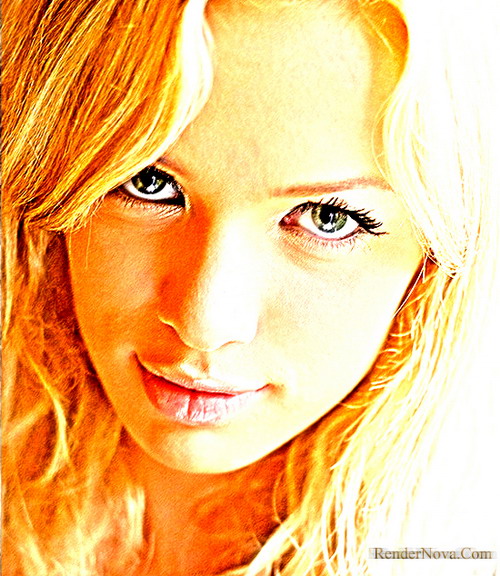
Espero que os haya sido de provecho. Saludos